
Modificare un immobile
Dopo aver creato un immobile con la procedura rapida, verrai reindirizzato alla sua scheda completa. In questa pagina puoi arricchire l'annuncio con informazioni tecniche approfondite, gestire la documentazione e iniziare a promuoverlo.
La scheda è organizzata in sezioni verticali, ognuna dedicata a un aspetto specifico dell'immobile.
Informazioni di base
In questa prima sezione definisci l'identità dell'annuncio:
- Titolo e Tipologia: Il nome dell'annuncio e il tipo di immobile (es. Trilocale).
- Contratto e Prezzo: Seleziona se l'immobile è in Vendita o in Affitto e inserisci l'importo. Puoi anche attivare l'opzione "Trattativa riservata".
- Stato e Proprietari: Imposta lo stato dell'annuncio (es. Disponibile, Venduto) e assegna i proprietari dell'immobile già presenti nella tua Rubrica.
Posizione e Incarico
In questa sezione puoi definire la collocazione geografica dell'immobile e puoi perfezionare la posizione spostando manualmente il marker o correggendo le coordinate per garantire la massima precisione nella vista mappa del portfolio.
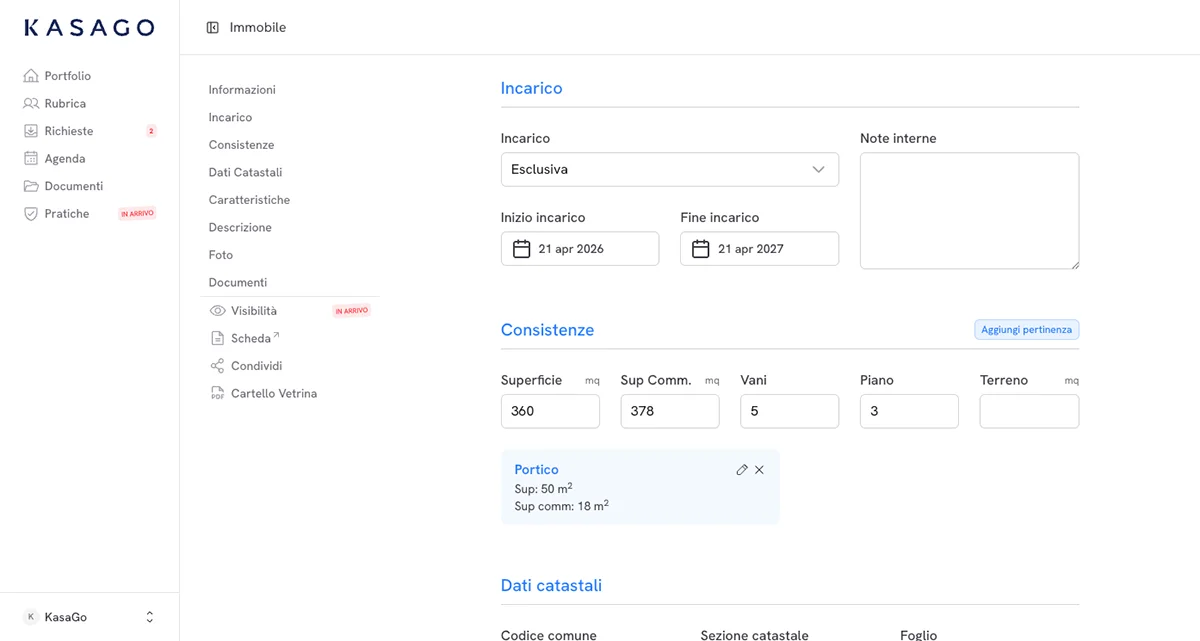
Per quanto riguarda l'aspetto burocratico, puoi specificare la tipologia di incarico e le relative date di validità. È disponibile un campo per le note interne, utile per annotare informazioni riservate visibili solo al tuo team.
Consistenze
Questa sezione ti permette di gestire le metrature dell'immobile in modo dinamico. Per impostazione predefinita, il campo della Superficie Commerciale è libero: puoi quindi inserire manualmente il valore che desideri.
Tuttavia, se decidi di aggiungere una o più consistenze dettagliate (cliccando su "Aggiungi pertinenza" e specificando, ad esempio, un soppalco, una cantina o un box), KasaGo passerà automaticamente alla modalità di calcolo assistito. In questo caso, la superficie commerciale totale diventerà la somma delle singole superfici ponderate che hai inserito e il campo manuale verrà bloccato per garantire la coerenza dei dati. Se desideri tornare all'inserimento manuale, ti basterà rimuovere tutte le consistenze dall'elenco.
Consiglio: Utilizza sempre le consistenze dettagliate. Oltre a fornire una Superficie Commerciale precisa e trasparente, queste informazioni arricchiranno la descrizione automatica generata dall'AI.
Dati catastali
Inserisci tutti i riferimenti necessari per la modulistica e i documenti: Codice comune, Sezione, Foglio, Particella, Subalterno, Categoria, Rendita, Classe energetica e APE.
Caratteristiche aggiuntive
Un'area flessibile per specificare i dettagli che fanno la differenza:
- Caratteristiche personalizzate: Usa tag rapidi (es. "Riscaldamento indipendente") per aggiungere attributi unici.
- Opzioni rapide: Attiva con un clic la presenza di Ascensore o Piscina.
Descrizione e AI
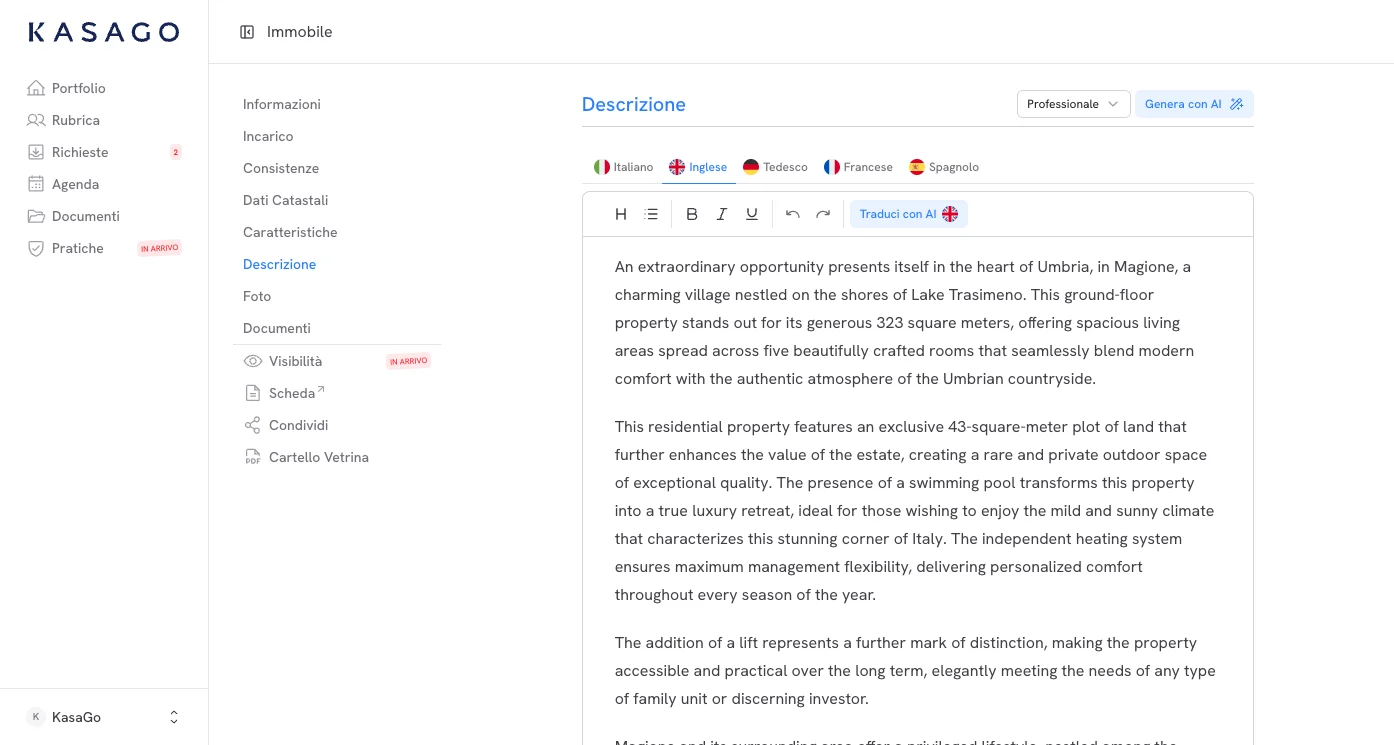
Questa sezione gestisce il testo dell'annuncio in multilingua che puoi inserire manualmente o far generare con AI:
- Assistente AI: Clicca su "Genera con AI" per creare automaticamente una descrizione professionale basata su tutti i dati inseriti finora (metrature, caratteristiche, consistenze) e il tono che vorresti usare per l'annuncio.
- Traduzione: Puoi rifinire il testo manualmente o utilizzare il selettore delle lingue (Italiano, Inglese, Tedesco, ecc.) per richiedere una traduzione automatica.
Importante: Se l'intelligenza artificiale non ha abbastanza informazioni per generare una descrizione completa, aggiungi ulteriori dettagli nei campi dell'immobile (es. nelle Caratteristiche aggiuntive) e riprova.
Media e Documenti
Attraverso il menu laterale puoi accedere alla gestione dei file multimediali e della documentazione tecnica associata all'immobile.
Foto e contenuti multimediali
In questa sezione puoi caricare le immagini dell'annuncio semplicemente trascinandole nel riquadro di upload. KasaGo elabora ogni file per garantirne la velocità di caricamento sul web e, se hai attivato l'opzione nelle impostazioni, applica automaticamente il watermark della tua agenzia. È importante sapere che le immagini originali non vengono conservate.
- Ordinamento: puoi cambiare l'ordine delle foto trascinando le card. Ricorda che la prima immagine in alto a sinistra sarà utilizzata come copertina principale nel portfolio e nella scheda pubblica.
- Planimetrie e Video: oltre alle foto, puoi caricare file specifici per le planimetrie o inserire link al video YouTube che verranno mostrati nelle sezioni dedicate nella scheda pubblica.
Gestione Documenti
L'area documenti funge da archivio digitale per l'immobile. Qui puoi caricare file di diversa natura (PDF, Word, scansioni, archivi Zip) per averli sempre catalogati e pronti all'uso, centralizzando tutta la burocrazia dell'immobile in un unico posto sicuro.
Promozione e Condivisione
Una volta completato l'inserimento dei dati e dei media, puoi passare alla fase di promozione utilizzando i tasti rapidi nel menu laterale:
- Scheda Pubblica: cliccando sull'icona dell'anteprima puoi vedere la pagina web dedicata all'immobile. Questa scheda è il tuo strumento di marketing principale: è ottimizzata per la visualizzazione da mobile e contiene il modulo di contatto per ricevere nuovi lead. Ricorda che la scheda è accessibile esternamente solo se lo stato dell'immobile è impostato su "Disponibile". Le traduzioni vengono mostrate solo se presenti.
- Condividi: Genera istantaneamente un link da inviare su WhatsApp o condividere sui canali social per promuovere l'annuncio ai tuoi contatti.
- Cartello Vetrina: crea un PDF pronto per la stampa che include un QR Code diretto alla scheda pubblica, il logo della tua agenzia, le foto e i dati tecnici essenziali. Al momento puoi scegliere tra i formati A4 verticale o orizzontale, a seconda delle tue esigenze di esposizione.